
Útmutató az első kiemelésedhez
Ezzel a részletes segédlettel a nulláról indulva, lépésről lépésre vezetjük végig Önt a regisztrációtól egészen addig a pillanatig, amíg praxisa az első találatok közé kerül.
1. Regisztráció és megerősítés
Kérjük, látogasson el a regisztrációs felületre, és adja meg az alapvető adatait: nevét, e-mail címét és egy biztonságos jelszót.

Fontos: A „Regisztráció” gomb megnyomása után rendszerünk egy automatikus megerősítő e-mailt küld Önnek. Kérjük, keresse ezt a postafiókjában (ha nem találja, nézze meg a Promóciók vagy a Spam mappát is!). Az e-mailben található „Regisztráció megerősítése” gombra kattintva aktiválhatja fiókját – e nélkül nem tud majd belépni az üzleti felületre.

2. Adatlap keresése és feltöltése
Miután sikeresen belépett, a fejlécben kattintson a nevére, majd a legördülő menüből válassza a „Feltöltés” opciót.

Mielőtt elkezdené kitölteni: Érdemes egy gyors keresést végeznie a MedGo főoldalán a saját nevére vagy a rendelője címére. Gyakran előfordul, hogy az alapadatait mi már előre feltöltöttük.

-
Ha még nincs fent az oldalon: Töltse ki értelemszerűen a mezőket: pontos név, cím, kategória (pl. magánorvos), telefonszám és e-mail cím.
A folyamat végén pipálja ki az „Én vagyok az adatlap tulajdonosa” mezőt. Itt egy hitelesítő dokumentumot vagy fotót kell feltöltenie (például egy képernyőképet a weboldaláról, ahol szerepel a neve, vagy egy fotót a rendelő névtáblájáról). Ezzel védjük a rendszert az illetéktelen adatlap-kezeléstől. Mentés után kollégáink ellenőrzik az információkat, és jóváhagyják az adatlapot.

3. Az Üzleti Irányítópult
Amint jóváhagytuk az igényét, a neve alatti menüben megjelenik az „Üzleti irányítópult”. Ez az Ön privát kezelőfelülete.

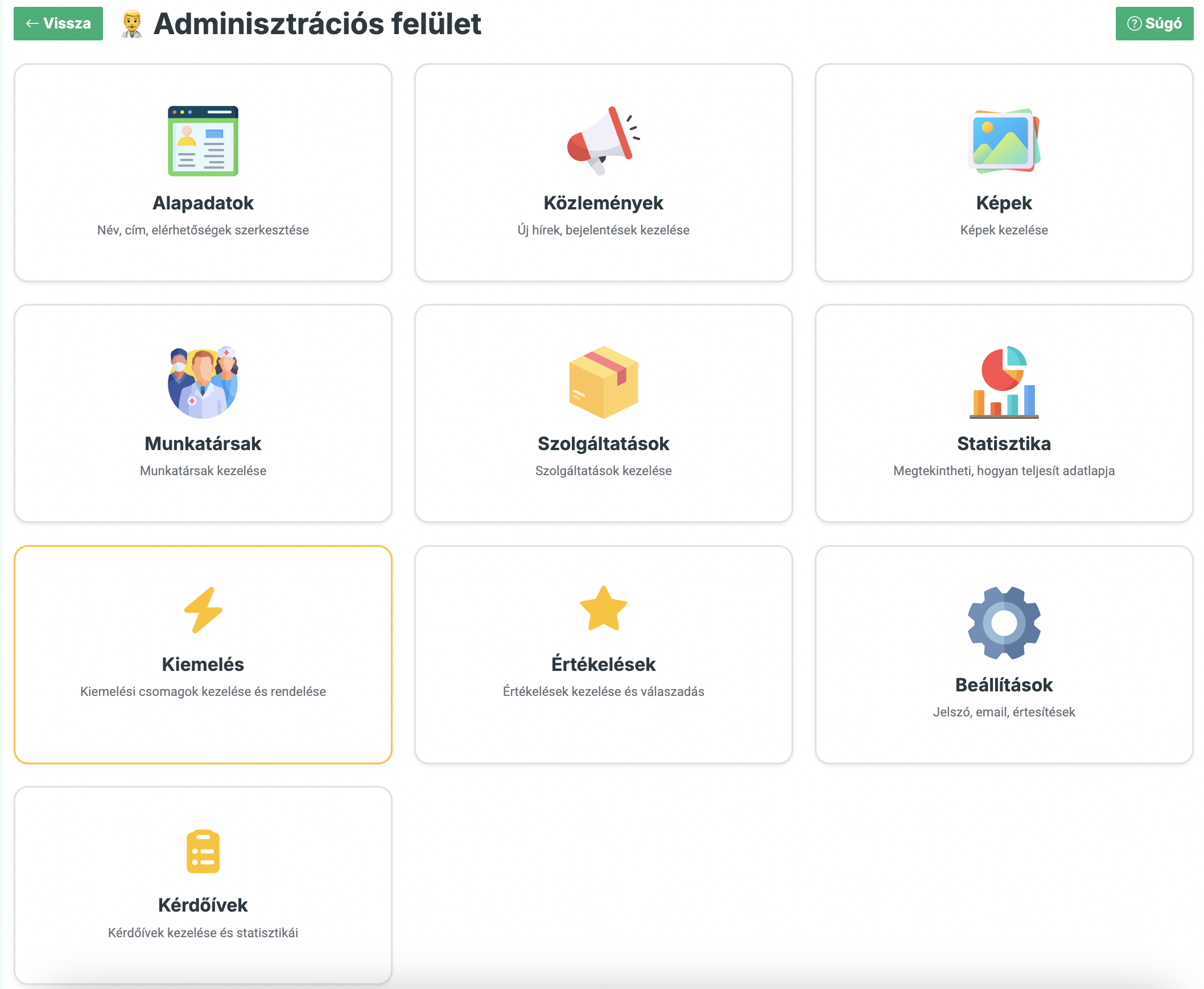
Kattintson az „Orvosi oldalak” kártyára, ahol látni fogja a hozzárendelt adatlapokat. Az „Adminisztráció” gombra kattintva juthat be az adatlap részletes beállításaihoz, ahol statisztikákat láthat, közleményeket tehet közzé, kérdőíveket kezelhet, és itt indíthatja el a kiemelést is.
4. Számlázási fiók létrehozása
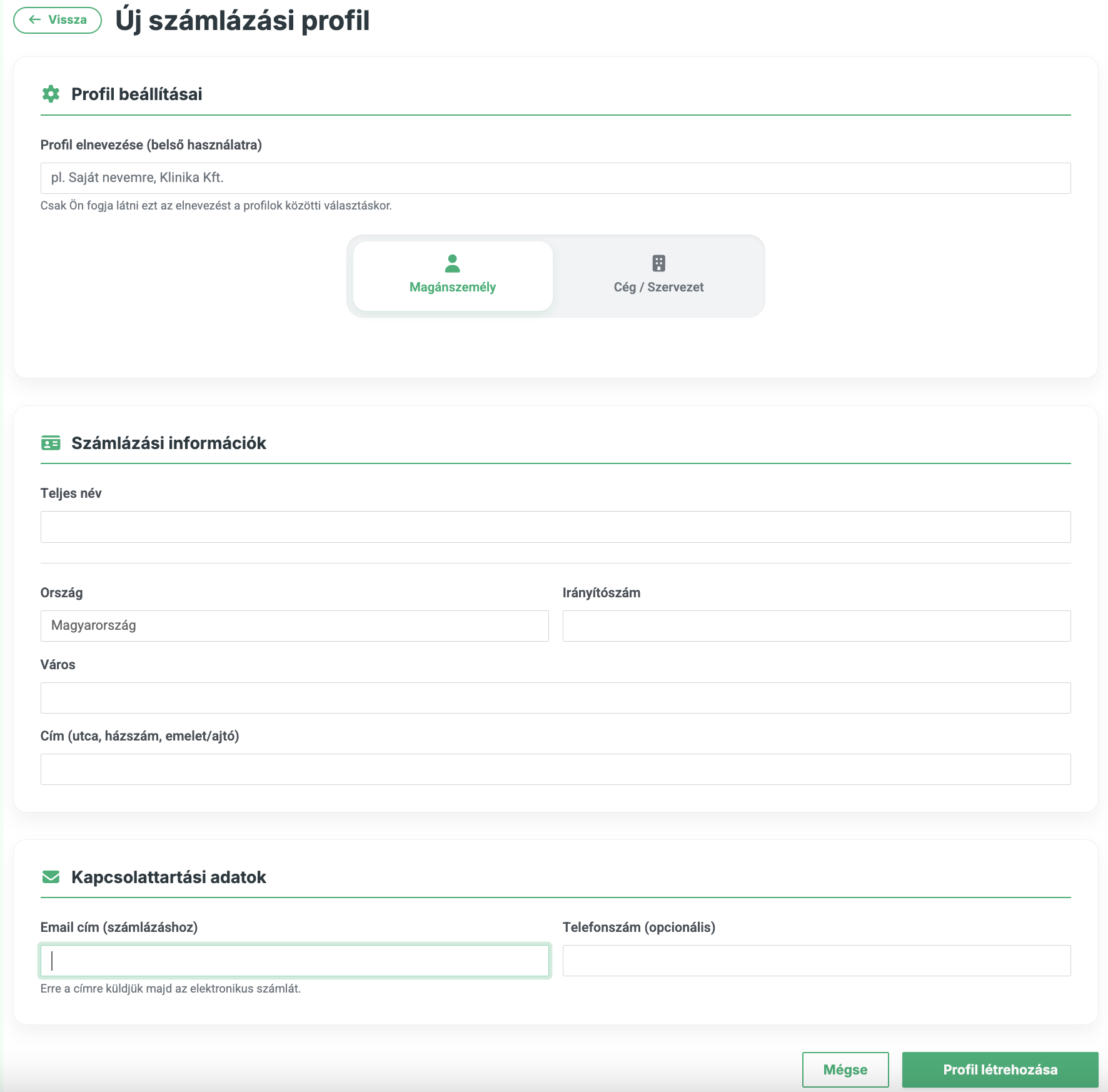
Mielőtt bármilyen hirdetést indítana, a rendszernek tudnia kell, kinek állítsa ki a számlát. Ha a kiemelésre kattint, egy figyelmeztető ablak fogadja majd, amennyiben még nincs beállított profilja.
Kattintson a „Számlázási fiók hozzáadása” gombra, és adja meg a szükséges adatokat (számlázási név, pontos cím, adószám). Mentés után ez a fiók rögzül, de az irányítópulton bármikor módosíthatja, ha változnának a számlázási adatai.
5. Lépés: A megrendelés véglegesítése
Térjen vissza az adatlapja adminisztrációs felületén a „Kiemelés” részhez. Itt kell összeállítania hirdetési csomagját:

Válassza ki az időtartamot: Itt döntheti el, mennyi ideig szeretne kiemelt helyen szerepelni. Választhat 1, 3, 6 vagy akár 12 hónapot is. Fontos: Minél hosszabb időt választ egyszerre, annál több ajándék hónapot kap pluszban!

-
Válassza ki a számlázási fiókot: Válassza ki a legördülő listából az előbb létrehozott profilját.
-
Határozza meg a jelvény szövegét: Ez a rövid felirat jelenik meg az adatlapján és a találati listában a neve mellett. Például: „Prémium partner” vagy „Kiemelt ajánlat”.
-
Küldje el a megrendelést: Fogadja el az ÁSZF-et, és kattintson a megrendelés gombra.
-
Utalás: A megrendelés után a képernyőn látni fogja a fizetési adatokat. Az összeget banki átutalással tudja rendezni.
Fontos: Az utalásnál a közlemény rovatba pontosan azt az azonosítót írja be, amit a rendszer pirossal kiemelve mutat Önnek! Amint a befizetése beérkezik hozzánk, kollégáink egy rövid végső ellenőrzés után aktiválják a kiemelést. Erről e-mailben is értesítést kap, és onnantól kezdve praxisa az első helyek egyikén fog szerepelni.
Ne feledje, a 12 hónapos csomagunk választása esetén a jelentős kedvezmény mellé ajándékba adunk Önnek egy PR cikket is!







Még nincsenek hozzászólások. Legyél te az első!